Claude Desktop → Figma
Генерация дизайна в Claude Desktop и импорт в Figma через MCP-сервер html.to.design
Требуется платная подписка — режим Code и MCP-коннекторы доступны только в Claude Pro, Team и Enterprise.
Шаг 1. Установка Claude Desktop
- Скачайте приложение с claude.com/download
- Установите и войдите в аккаунт

Шаг 2. Подготовка проекта
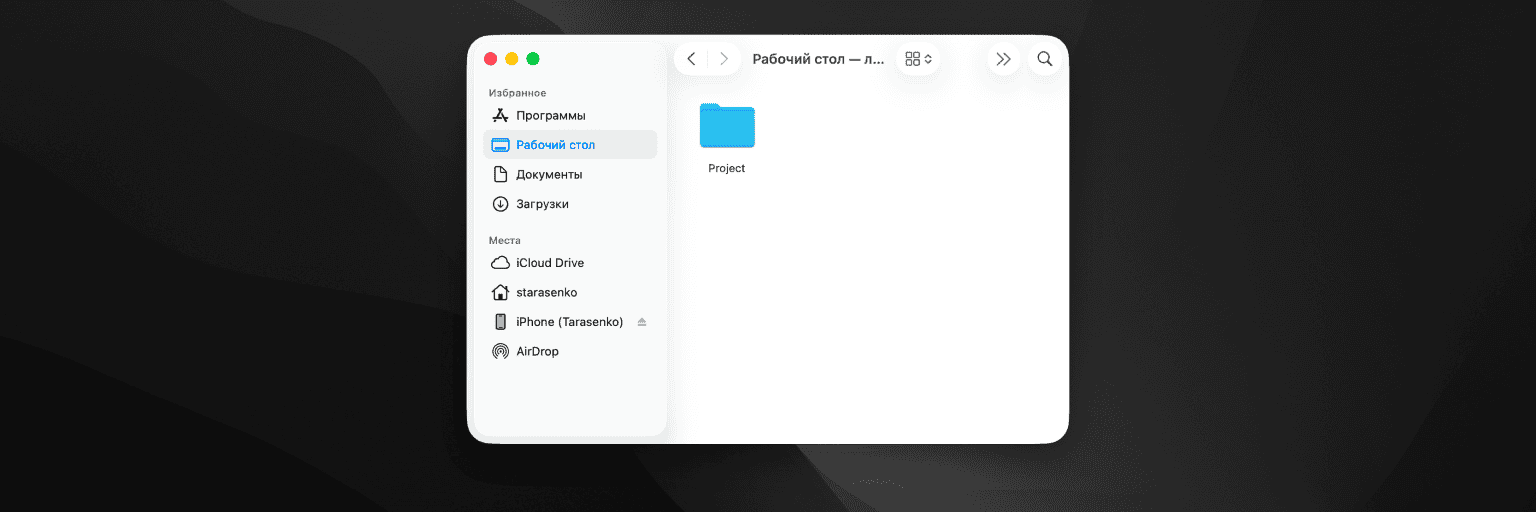
Создайте пустую папку для проекта в любом удобном месте — например, на Рабочем столе.
Шаг 3. Генерация сайта
- В Claude Desktop переключите режим на Code (переключатель вверху окна)
- Под текстовым полем выберите папку проекта, созданную на предыдущем шаге
- Напишите промпт:
Создай лендинг для мобильного приложения для учёта финансов.
Используй Tailwind CSS через CDN.
Тёмная тема, современный минималистичный дизайн.
Секции: hero с мокапом телефона, фичи (3 карточки), CTA.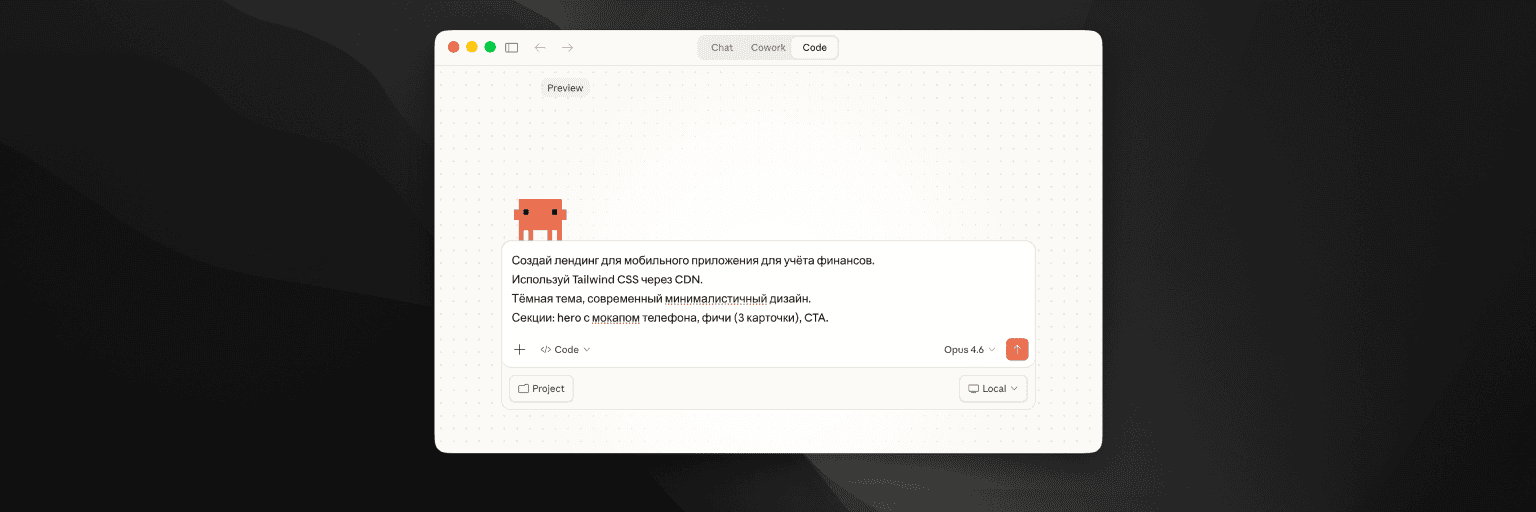
Шаг 4. Просмотр результата
Откройте файл index.html из папки проекта в браузере — вы увидите готовый сайт.

Шаг 5. Доработка дизайна
Результат можно улучшать итеративно — просто пишите в чат, что хотите изменить:
- «Сделай hero-секцию выше, добавь градиент»
- «Добавь секцию с отзывами»
- «Замени иконки на более минималистичные»
После каждого изменения обновляйте страницу в браузере, чтобы увидеть результат.
Шаг 6. Создание проекта в Figma
Откройте Figma и создайте новый проект или откройте существующий, в который хотите импортировать дизайн.
Шаг 7. Настройка плагина html.to.design
- Установите плагин html.to.design
- Запустите его: правый клик на canvas → Plugins → html.to.design
- Перейдите на вкладку MCP
- Активируйте свитчер Enable MCP endpoint

Шаг 8. Подключение Claude к Figma
- В плагине нажмите «How to configure your AI tool?»
- Следуйте инструкции для Claude:
- В Claude Desktop нажмите иконку инструментов → Manage connectors
- Создайте новый коннектор с именем
html.to.design - Вставьте URL из плагина
- Убедитесь, что в списке инструментов Claude появился html.to.design
Шаг 9. Импорт в Figma
Напишите в Claude промпт:
Перенеси сайт в Figma как единый фрейм.
Дополнительно создай отдельный артборд со всеми стилями сайта:
цвета, шрифты, отступы, радиусы, тени.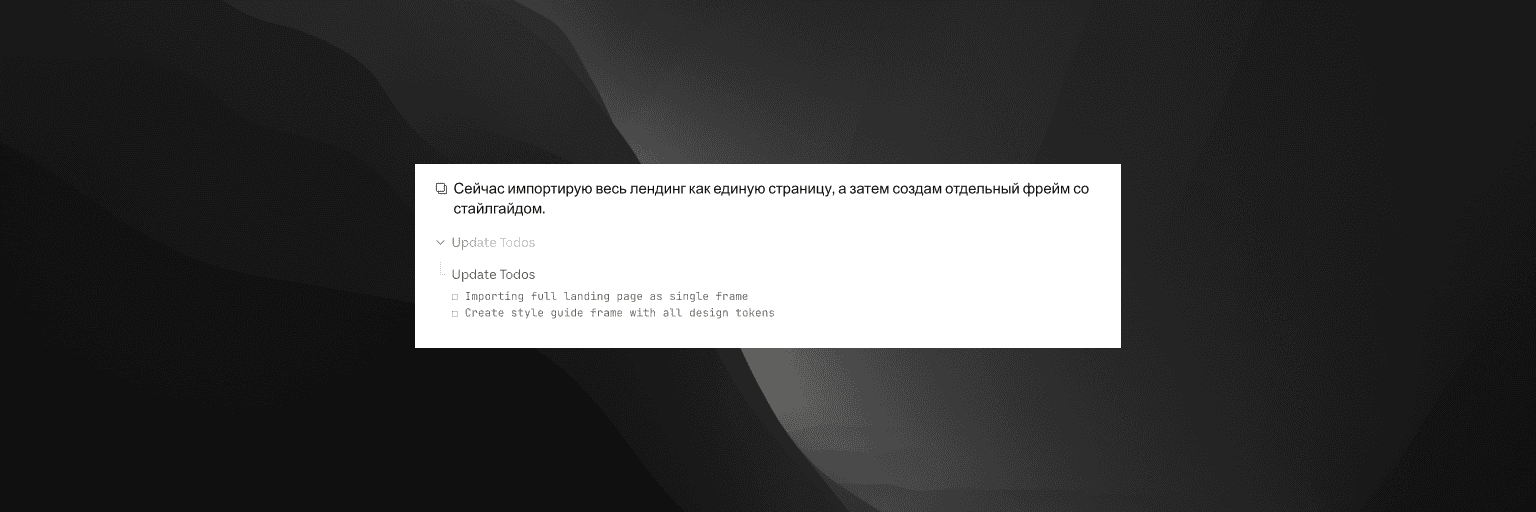
Шаг 10. Результат в Figma
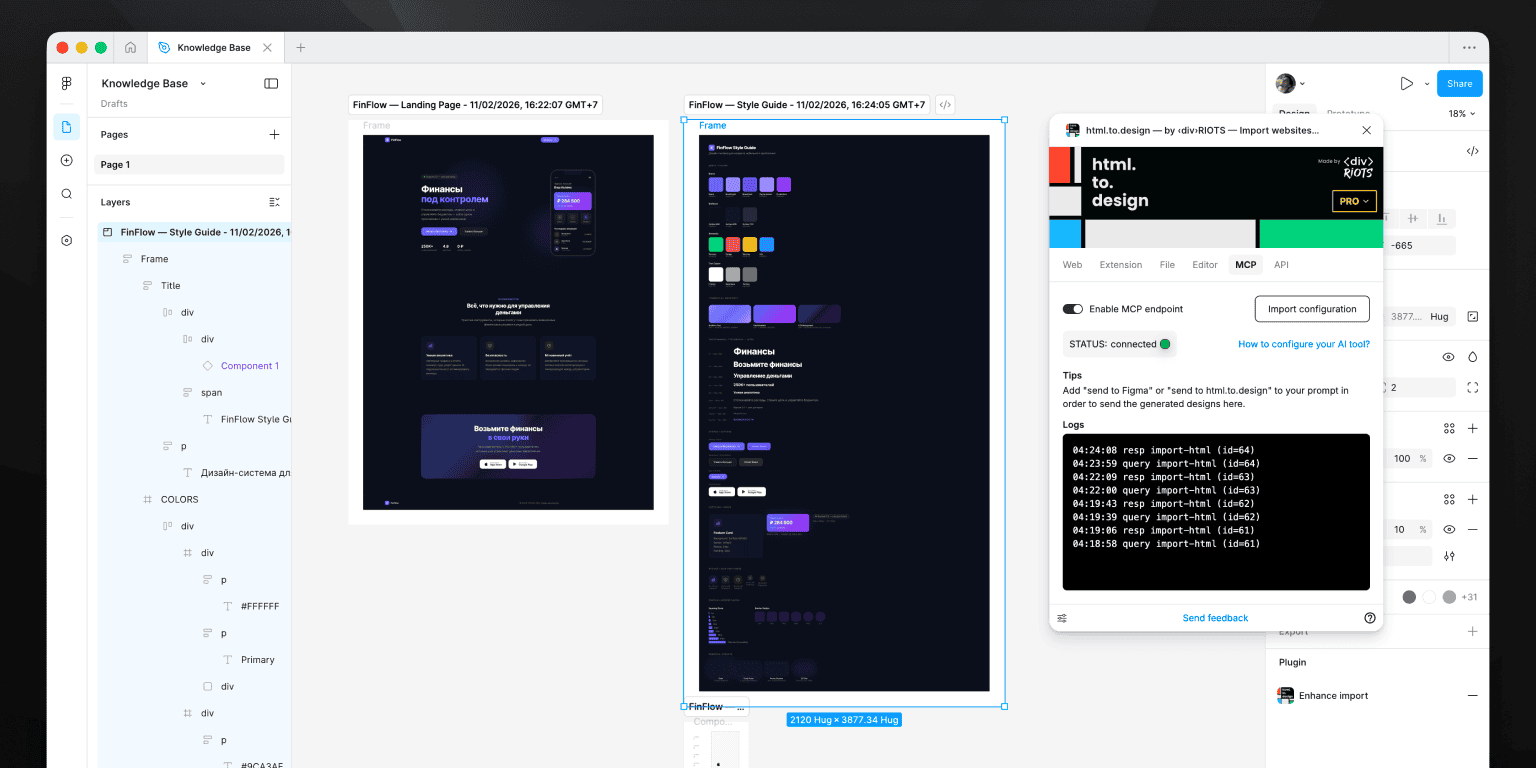
Дождитесь завершения импорта. В плагине html.to.design на вкладке Logs можно отслеживать входящие запросы.
Claude может остановиться после экспорта страницы. Если артборд со стилями ещё не создан — попросите продолжить: «Продолжай, создай артборд со стилями».